
طريقة ربط وجّ مع Claude و ChatGPT و Claude Code و Cursor: دليل خطوة بخطوة
فريق وج (WAJ)
3 نوفمبر 2026

يمكنك ربط وجّ مع Claude أو ChatGPT في أربع خطوات: يفعّل صاحب المنشأة موصّلات الذكاء الاصطناعي، ويحصل الفريق على الصلاحيات المناسبة، ثم تضيف وجّ إلى تطبيق الذكاء الاصطناعي، وأخيراً تسجّل دخولك وتختار مستوى الوصول. لا تحتاج إلى مفتاح API أو مبرمج أو برامج إضافية. في Claude، وجّ مدرج مسبقاً في دليل الموصّلات، وفي ChatGPT تضيفه كخادم MCP مخصّص عبر الرابط https://mcp.waj.ai/mcp. يشرح هذا الدليل كل خطوة، وطريقة عمل الموافقات، وإلغاء الربط، وحلول المشكلات الشائعة.

قبل أن تبدأ
- يجب أن يفعّل صاحب المنشأة موصّلات الذكاء الاصطناعي مرة واحدة.
- يحتاج دور كل مستخدم إلى صلاحيات الذكاء الاصطناعي: (Access AI data) للاطلاع على البيانات، و (Perform AI actions) لتنفيذ التغييرات.
- تحتاج إلى حساب في تطبيق الذكاء الاصطناعي. موصّلات دليل Claude تعمل على جميع باقاته، أما في ChatGPT فتعتمد الموصّلات المخصّصة على باقتك وإعدادات مساحة العمل.
الخطوة 1: تفعيل الموصّلات (لصاحب المنشأة فقط)
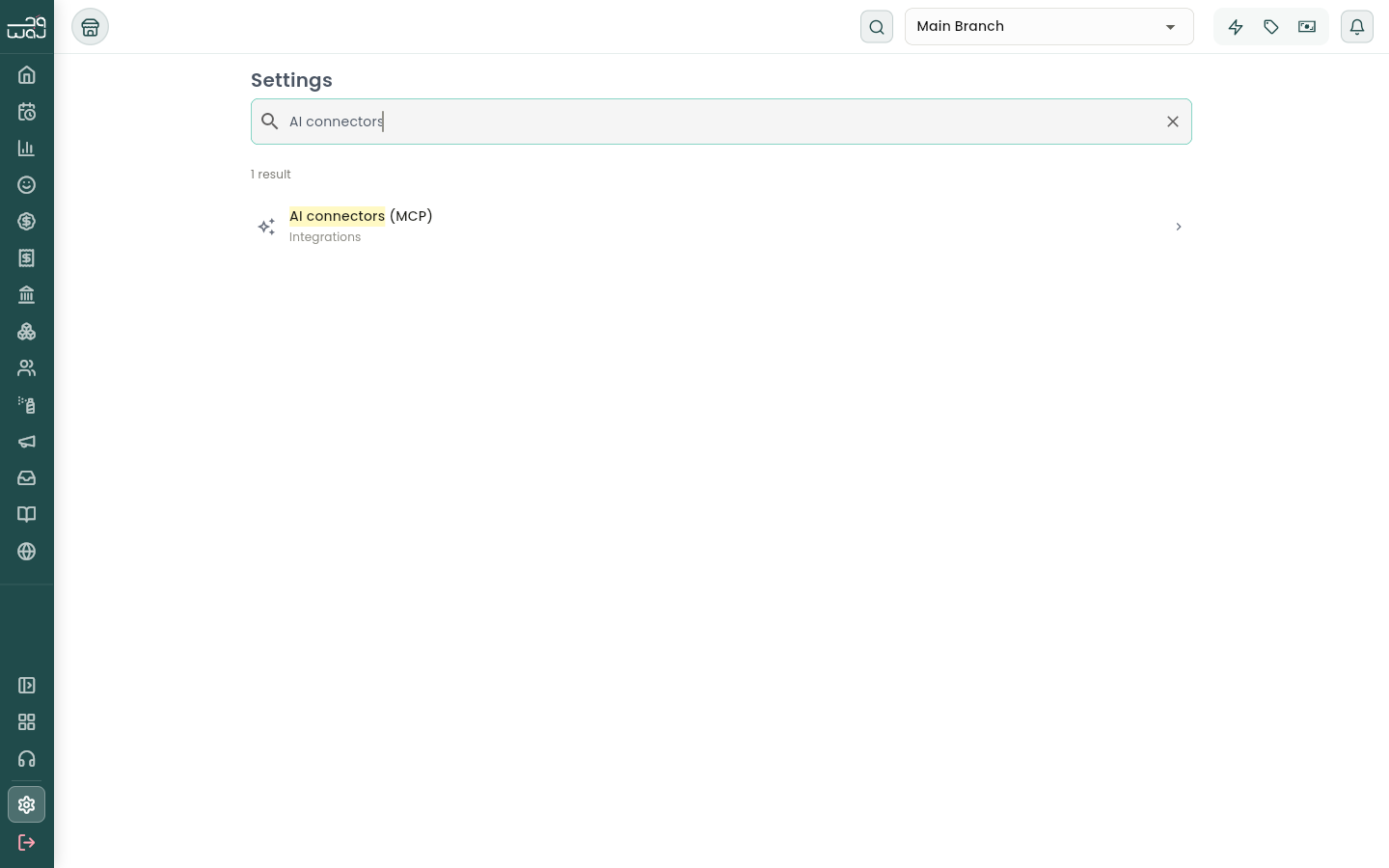
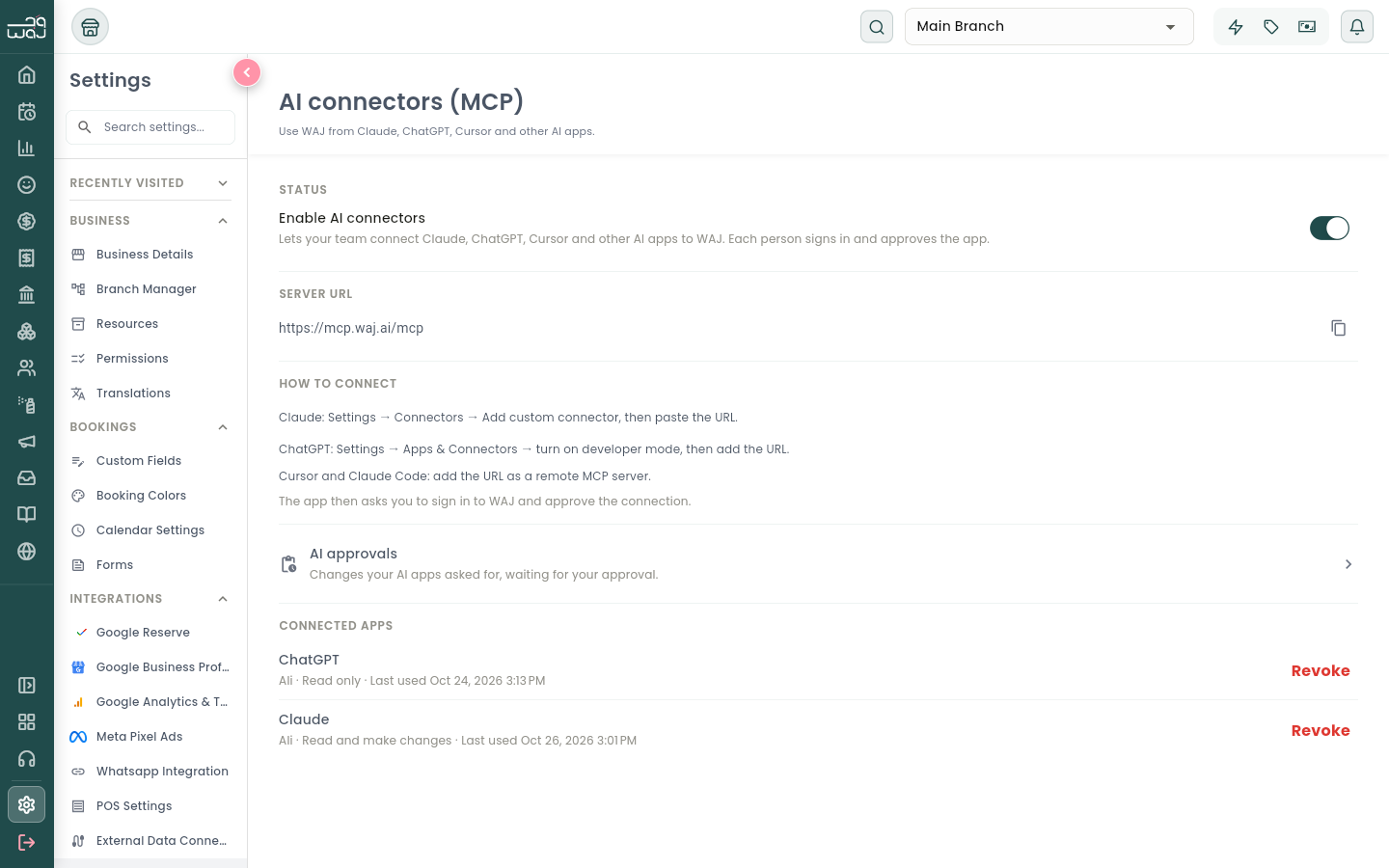
اذهب في وجّ إلى الإعدادات ← التكاملات ← (AI connectors (MCP))، أو اكتب «AI connectors» في بحث الإعدادات، ثم فعّل خيار (Enable AI connectors).
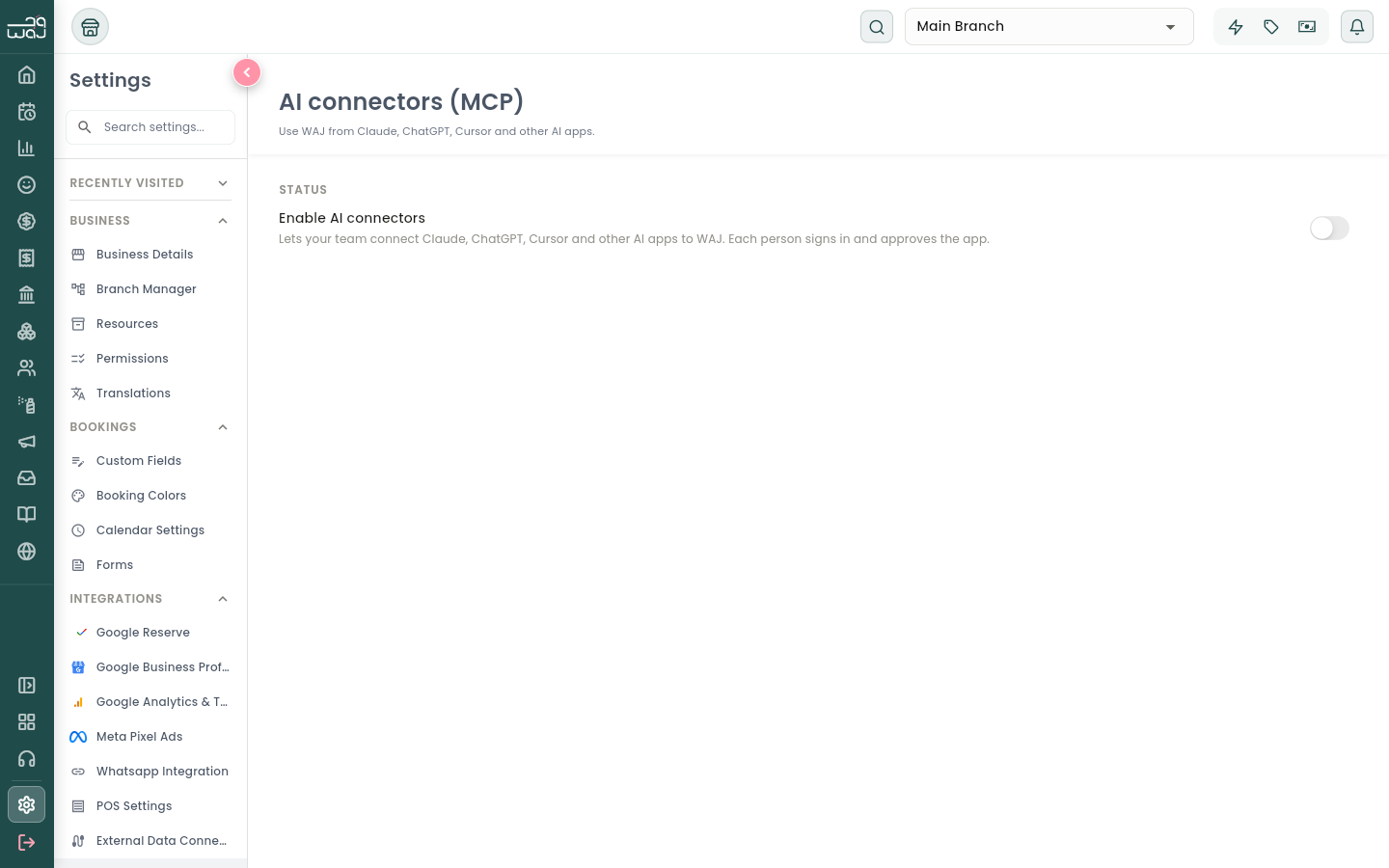
ستظهر لك بعد ذلك عنوان الخادم، وتعليمات مختصرة لكل تطبيق، وطلبات الموافقة، وقائمة التطبيقات المتصلة.
الخطوة 2: امنح فريقك الصلاحيات المناسبة
من الإعدادات ← الصلاحيات، فعّل (Access AI data) لكل دور يحتاج إلى طرح الأسئلة، وأضف (Perform AI actions) فقط للأدوار التي تحتاج إلى تنفيذ تغييرات، مثل المديرين أو موظفي الاستقبال.
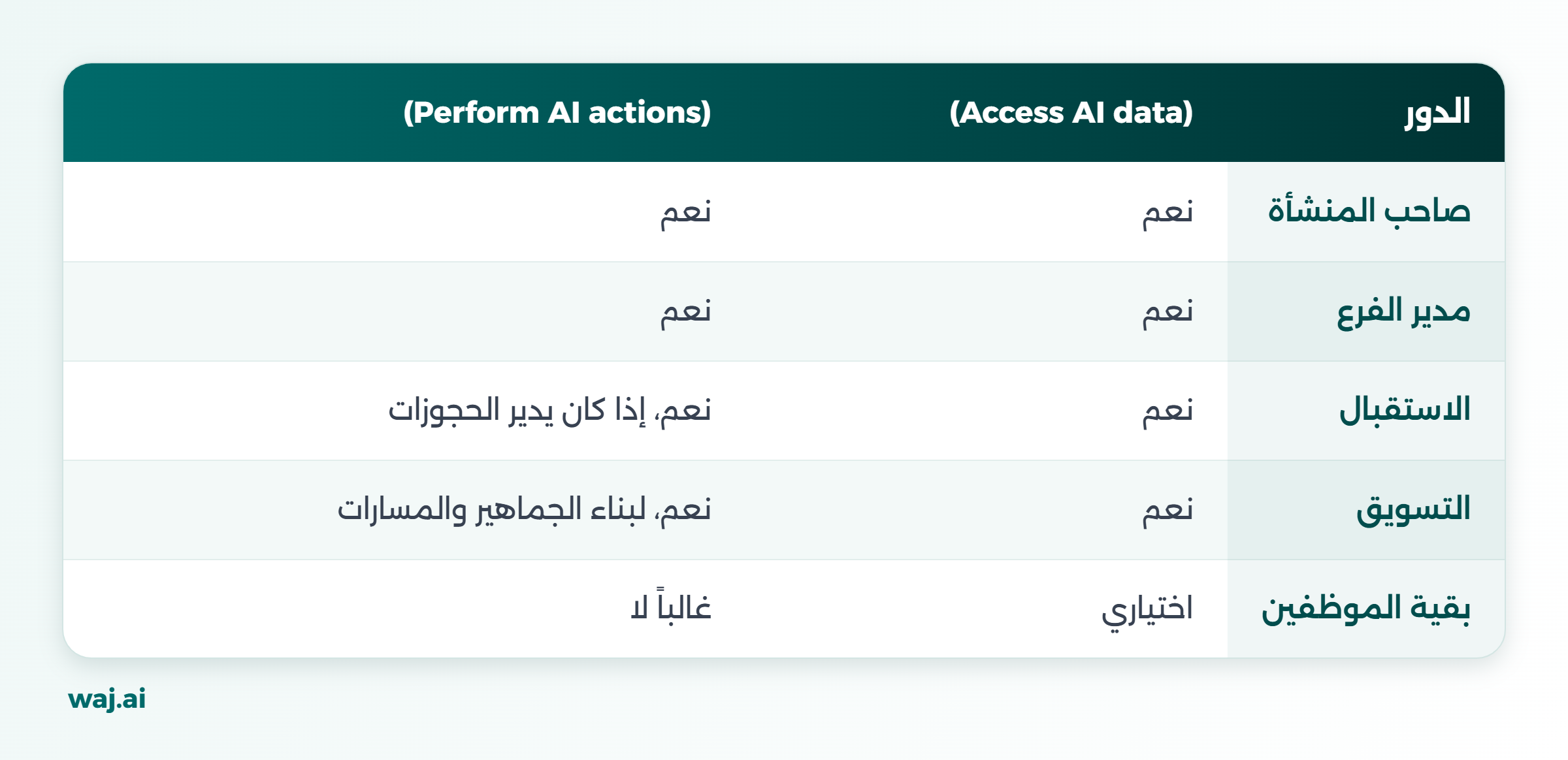
يعمل تطبيق الذكاء الاصطناعي دائماً بصلاحيات الشخص الذي ربطه. فموظف الاستقبال الذي لا يرى الرواتب في وجّ لن يراها في Claude أو ChatGPT أيضاً.
الخطوة 3أ: ربط وجّ مع Claude
وجّ مدرج في دليل موصّلات Claude:
- افتح في Claude قائمة Customize ← Connectors.
- اضغط +، وابحث عن WAJ ثم اختره.
- اضغط Connect.
في باقات Claude Team أو Enterprise، يضيف مالك المؤسسة وجّ أولاً، ثم يربط كل عضو حسابه ببيانات دخوله الخاصة في وجّ.
تفضّل لصق الرابط؟ اختر Add custom connector، وسمّه WAJ، والصق https://mcp.waj.ai/mcp. تأكّد من وجود /mcp في النهاية، وإلا لن يعمل الربط.
الخطوة 3ب: ربط وجّ مع ChatGPT
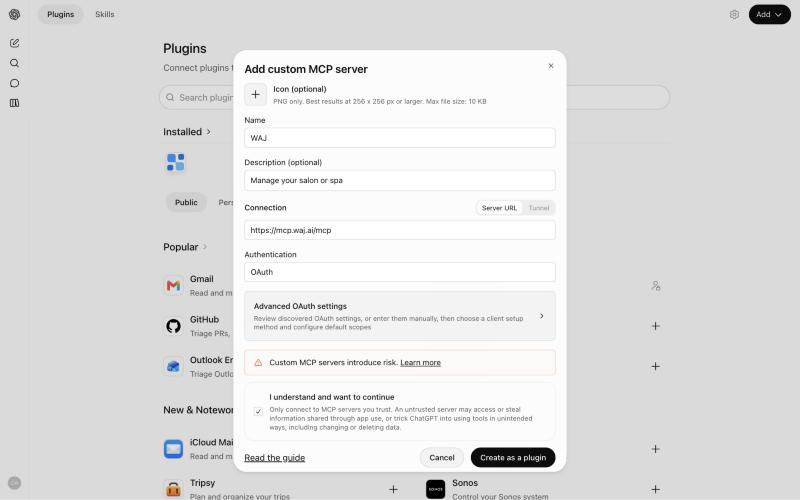
- افتح في ChatGPT قائمة Plugins واختر Add ← Add custom MCP server.
- سمّه WAJ والصق https://mcp.waj.ai/mcp، واترك المصادقة على OAuth.
- اقرأ التنبيه، وضع علامة على I understand and want to continue، ثم اضغط Create as a plugin.
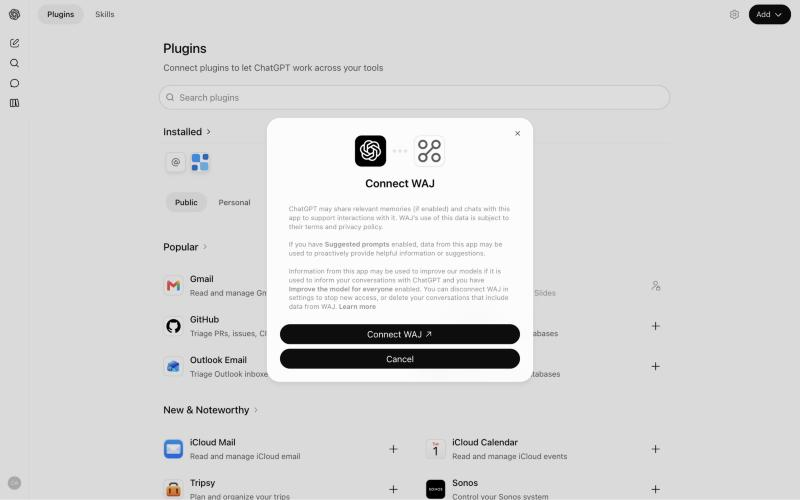
- اضغط Connect WAJ.
الخطوة 3ج: Claude Code و Cursor (للمطوّرين)
يمكن للفرق التقنية التي تبني على وجّ إضافة عنوان الخادم نفسه في Claude Code أو Cursor. تجد الأوامر في دليل الإعداد الكامل.
الخطوة 4: سجّل دخولك واختر مستوى الوصول
يفتح تطبيق الذكاء الاصطناعي صفحة وجّ في المتصفح. سجّل دخولك بحسابك المعتاد، وتحقّق في شاشة الربط من ثلاثة أمور: المنشأة، والحساب الذي سيعمل باسمه، ومستوى الوصول.
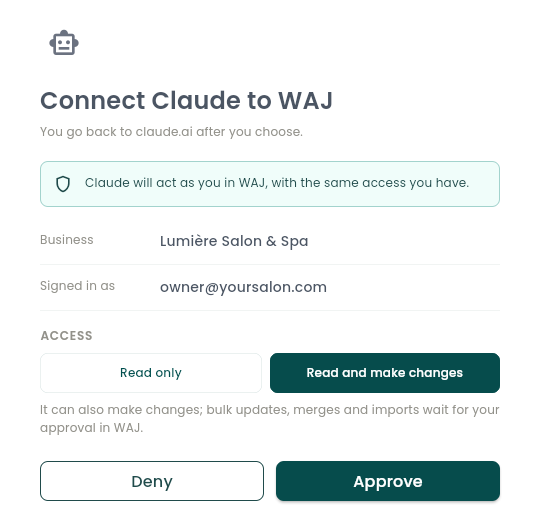
- قراءة فقط: يطّلع التطبيق على البيانات دون تغيير أي شيء.
- قراءة وتعديل: يستطيع أيضاً الإنشاء والتعديل، مع بقاء التغييرات الكبيرة بانتظار موافقتك.
اضغط Approve وستعود مباشرة إلى تطبيق الذكاء الاصطناعي.
نصيحة: ابدأ بصلاحية القراءة فقط خلال أول أسبوع أو أسبوعين، وعندما يثق فريقك بالإجابات، انقل من يحتاج إلى التعديل إلى «قراءة وتعديل».

جرّب أول سؤال
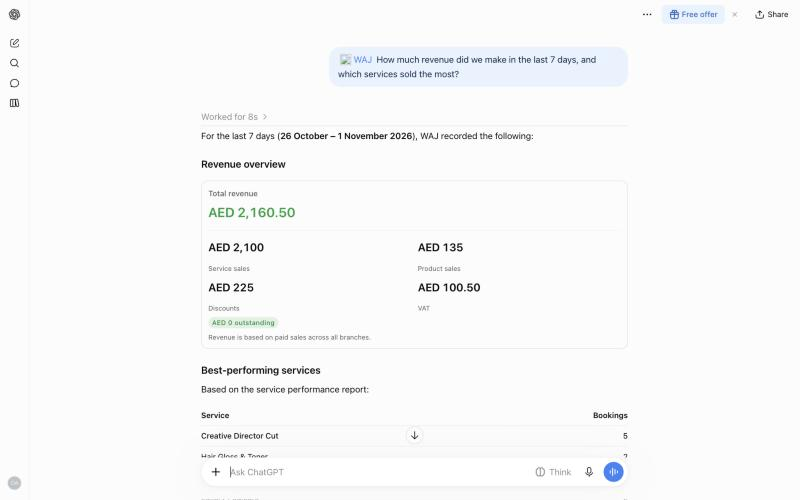
افتح محادثة جديدة وتأكّد أن وجّ مفعّل، ثم اسأل سؤالاً بسيطاً:
- «كيف يبدو يوم الغد؟»
- «كيف كان هذا الشهر مقارنة بالشهر الماضي؟»
في ChatGPT اضغط + واختر WAJ أولاً. ويمكنك السؤال بالعربية مباشرة، وستأتيك الإجابة بالعربية.
وقبل أي تغيير، يستأذنك التطبيق أولاً. في ChatGPT ستظهر لك خيارات Allow once أو Deny.
كيف تعمل الموافقات؟
بعض التغييرات لا تُطبّق مباشرة من المحادثة أبداً:
- التحديثات الجماعية
- دمج العملاء
- الاستيراد
- تغيير صلاحيات الموظفين
- كل ما يراه العملاء، مثل مسار تسويقي يرسل رسائل
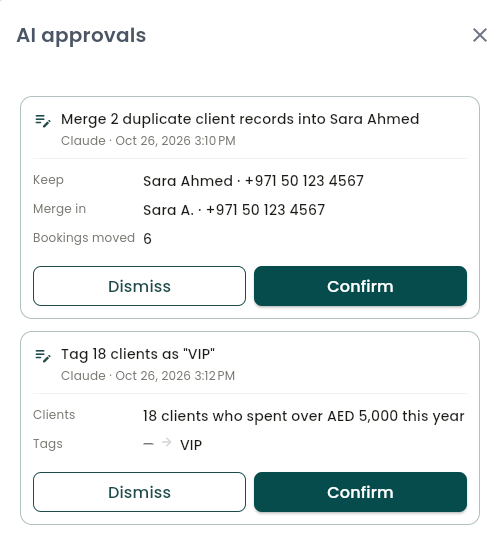
تذهب هذه الطلبات إلى الإعدادات ← (AI connectors (MCP)) ← (AI approvals). يُظهر كل طلب التطبيق الذي أرسله وما سيتغيّر بالضبط، فتضغط Confirm للتنفيذ أو Dismiss للإلغاء. وتنتهي صلاحية الطلبات بعد 24 ساعة.
كيف تلغي الربط؟
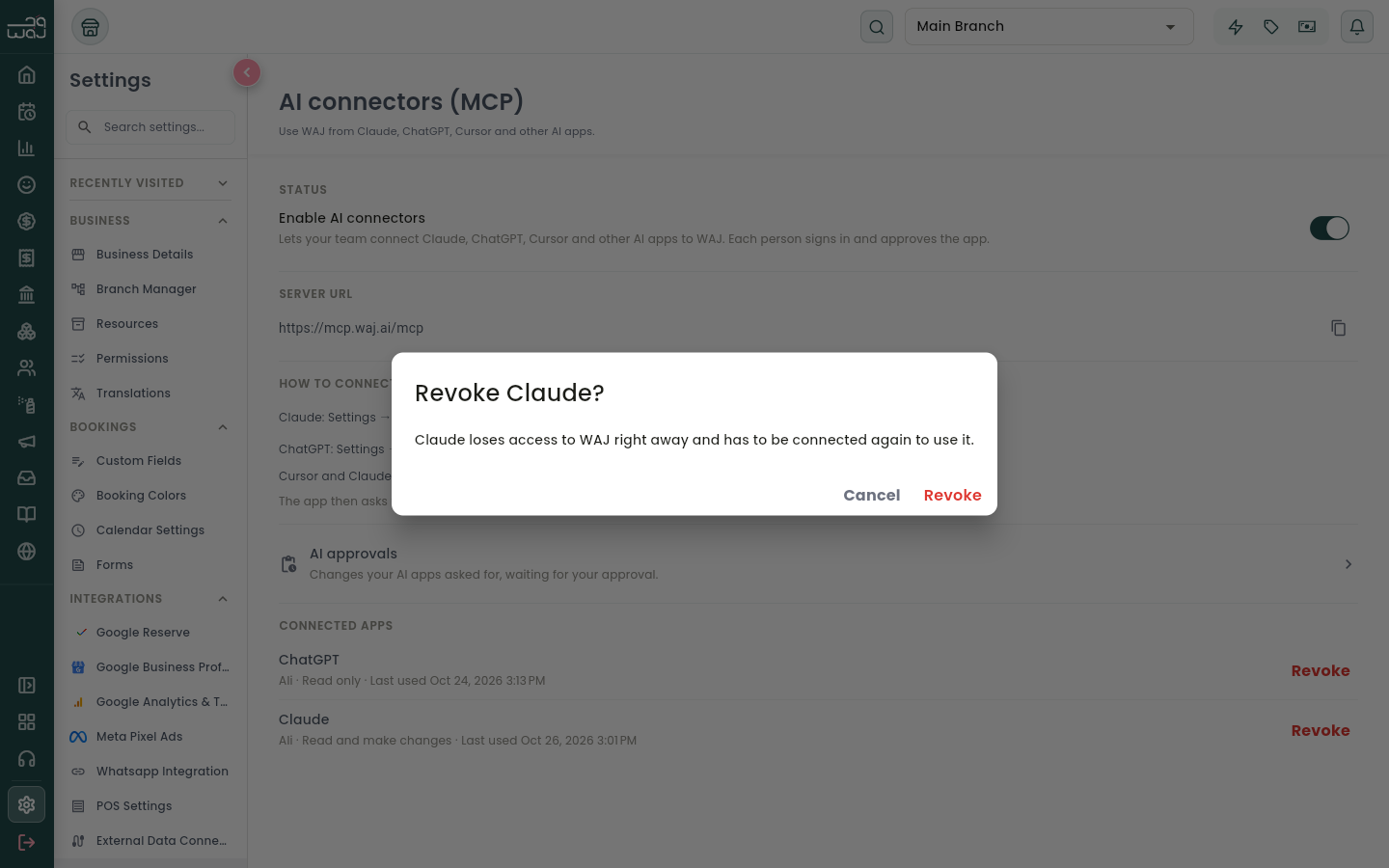
في قسم (Connected apps) يرى صاحب المنشأة كل تطبيق متصل، ومن ربطه، ومتى استُخدم آخر مرة. اضغط Revoke لإيقاف أي تطبيق فوراً، أو أوقف خيار (Enable AI connectors) لإيقاف الجميع.
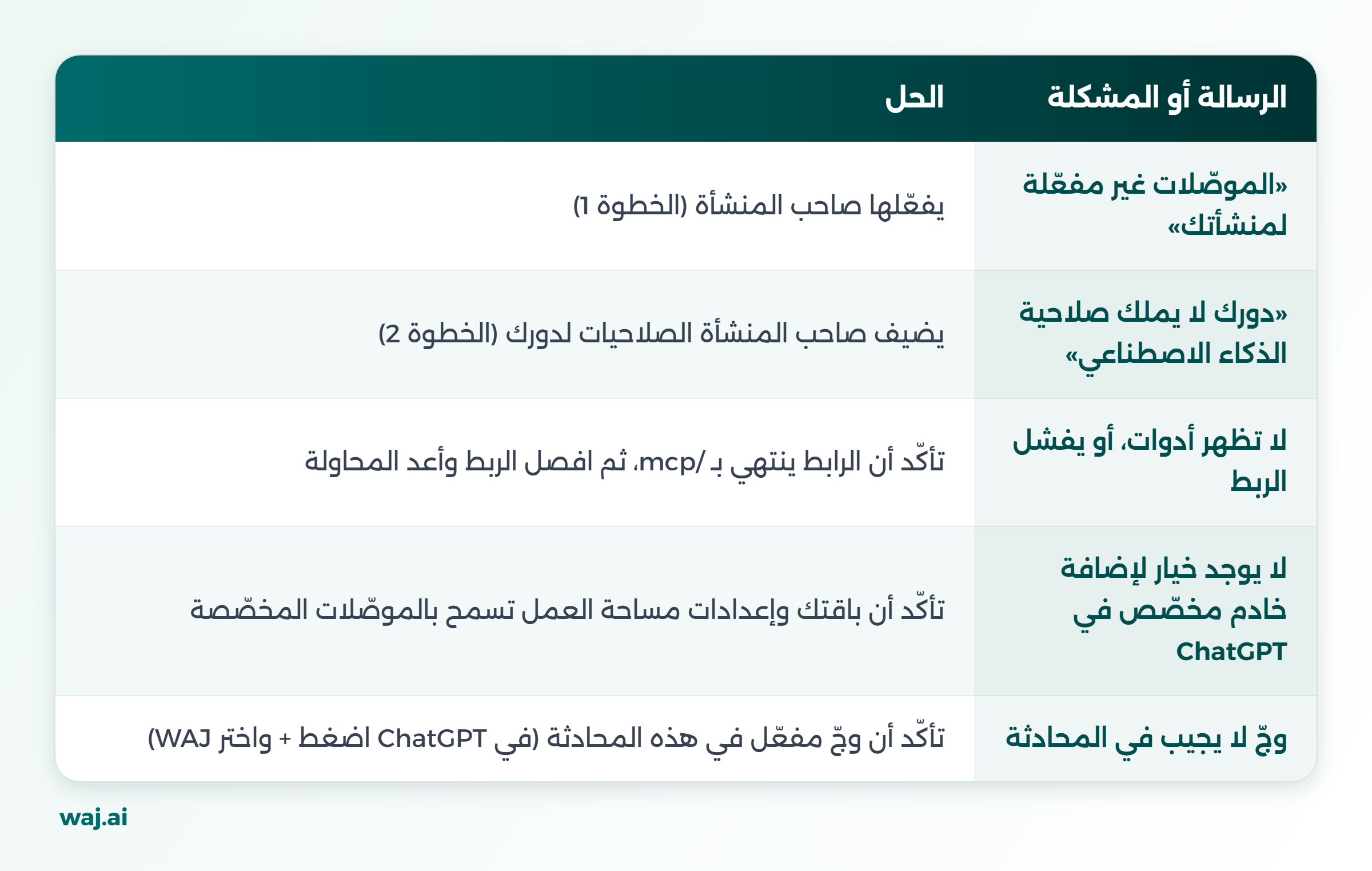
حلول سريعة للمشكلات
ماذا بعد؟
أنهيت الربط؟ اكتشف ماذا تسأل وجّ داخل ChatGPT و Claude، بما في ذلك ستة مسارات عمل جاهزة. وتريد أن يحجز عملاؤك عبر الذكاء الاصطناعي أيضاً؟ اقرأ كيف تحصل على حجوزات لصالونك من ChatGPT و Claude. جديد على وجّ؟ احجز عرضاً تجريبياً.
أسئلة شائعة
كيف أربط وجّ مع ChatGPT؟
يفعّل صاحب المنشأة موصّلات الذكاء الاصطناعي في وجّ، ثم تفتح في ChatGPT قائمة Plugins، وتختار Add custom MCP server، وتلصق الرابط https://mcp.waj.ai/mcp مع مصادقة OAuth، وتسجّل دخولك بحساب وجّ.
كيف أربط وجّ مع Claude؟
افتح في Claude قائمة Customize ← Connectors، واضغط +، وابحث عن WAJ ثم اضغط Connect، وسجّل دخولك بحساب وجّ.
هل أحتاج إلى مفتاح API؟
لا. تسجّل الدخول بحساب وجّ عبر OAuth.
ما باقات Claude التي تدعم وجّ؟
تعمل موصّلات دليل Claude على جميع باقاته. وفي باقات Team و Enterprise يضيف مالك المؤسسة وجّ أولاً.
هل يمكنني منح بعض الموظفين صلاحية القراءة فقط؟
نعم. امنح دورهم صلاحية (Access AI data) فقط، أو اطلب منهم اختيار «قراءة فقط» عند الربط.
كم يستغرق الإعداد؟
نحو 10 دقائق للإعداد الكامل.
تابع وج (WAJ) على Google
أضف وج (WAJ) كمصدر مفضّل لتظهر لك المزيد من مقالاتنا في نتائج بحث Google مع شارة "مفضّل".